
Öğretmen ve yönetici için oda açma
Canlı sınıfı öğretmen veya yönetici oluşturur. Öğrenci hesabı oda açmak yerine kendisine açık olan derse katılır.

Windows bilgisayar
DersDinle Toplantı
Öğretmen ve öğrencileri canlı derste buluşturan toplantı uygulaması. Sınıfı öğretmen veya yönetici açar; öğrenciler kendilerine açık olan derse katılır.
Sürüm 1.1.2 · Windows bilgisayar
KİMLER İÇİN?
Windows bilgisayarından kendi canlı sınıfını açmak isteyen öğretmenler, yöneticiler ve yetkili derslere katılan öğrenciler ile davetli misafirler için.
Öğretmenin canlı sınıfı
Canlı sınıfı öğretmen veya yönetici oluşturur. Öğrenci hesabı oda açmak yerine kendisine açık olan derse katılır.
Derse katılacak öğrenciler belirlenir. Katılım, dersin atama ve erişim kurallarına göre gerçekleşir.
Öğretmen ders sırasında dışarıdan bir katılımcı için davet oluşturabilir. Davet ders bitene kadar geçerlidir ve tek cihazda kullanım kuralına tabidir.
Öğretmen dışında toplam en fazla 40 öğrenci ve misafir katılımı desteklenir. Misafirler de bu toplamın içindedir.
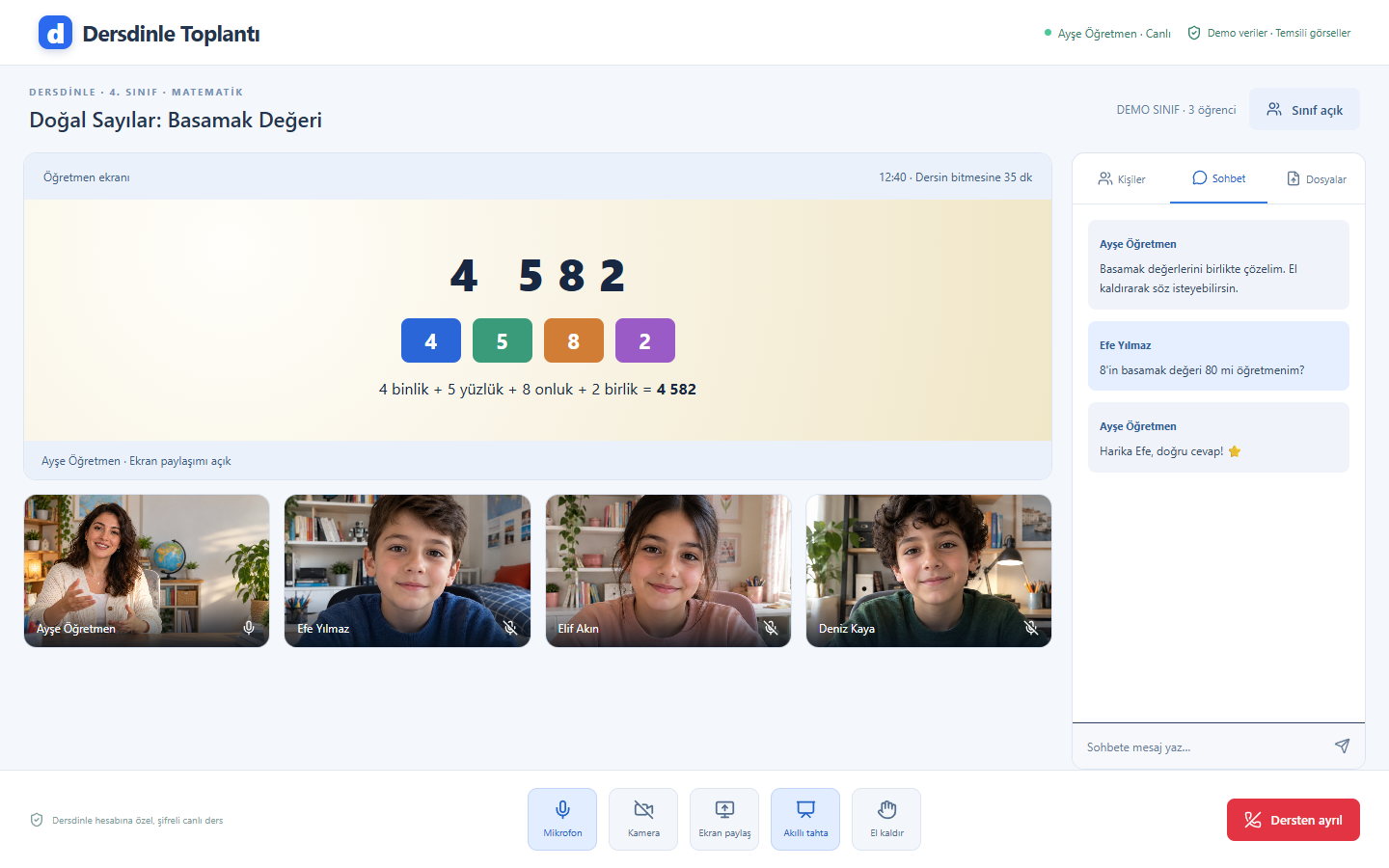
Sesli ve görüntülü ders yürüt. Dersten önce doğru cihazların seçili olduğundan ve izinlerin açık olduğundan emin ol.
Ders sırasında uygun paylaşım akışıyla bilgisayarındaki içeriği göster. Paylaşacağın pencerede özel bilgilerin açık olmadığını kontrol et.
Konuyu anlatırken tahta alanını kullan. Dersin görsel akışını ve anlatımını canlı sınıf içinde bir araya getir.
Sınıf içindeki yazılı iletişim alanında dersle ilgili soruları ve kısa açıklamaları paylaş. Katılımcıların kişisel bilgilerini izinsiz yayımlama.
Öğretmen ve öğrenciler platformdaki hesap ve ders bağlantılarıyla ilerler. Dışarıdan misafirler öğretmenin geçerli davetini kullanır.
Dersin bitmesi davetin de sona ermesini sağlar. Eski bir davet bağlantısı sonraki ders için sürekli giriş anahtarı değildir.
BİR GÜNLÜK KULLANIM
Öğretmen DersDinle hesabıyla giriş yapar ve dersi oluşturur.
Katılacak öğrencileri seçer; ders başladığında yetkili katılımcılar odaya girer.
Kamera, mikrofon, ekran paylaşımı ve tahta ile ders yürütülür.
Ders bittiğinde oturum sonlandırılır; derslik davetlerin geçerliliği kapanır.
UYGULAMAYA YAKINDAN BAK
DersDinle Toplantı uygulamasını kur, DersDinle hesabınla giriş yap ve sana uygun çalışma alanına geç.
Yardım merkezine git →Windows kurulum dosyasını indir, kurulumu tamamla ve DersDinle hesabınla giriş yap.
Öğretmensen DersDinle üzerinden canlı ders oluştur; katılacak öğrencileri ekle ve dersi başlat. Öğrenciysen atandığın dersin katılım düğmesini kullan.
Kamera ve mikrofonunu kontrol et. Öğretmen, ders sırasında dışarıdan bir misafir için davet bağlantısı oluşturup paylaşabilir; ders sona erdiğinde davet de kapanır.
MERAK EDİLENLER
Hayır. Odayı öğretmen veya yönetici açar; öğrenci atanmış olduğu derse ya da geçerli davetle katılır.
Belirtilen sınır öğretmen dışındaki toplam öğrenci ve misafir sayısıdır.
Bu sayfa otomatik kayıt özelliği vaat etmez. Bir kayıt akışı sunulduğunda ilgili ekranın açıklamalarını ve katılımcı bilgilendirmesini esas alın.
DersDinle Mobil canlı ders ekranı ve Windows Toplantı odaları ayrı akışlardır. Katılacağın dersin doğru uygulama bağlantısını kullan.
Windows 10 / 11, internet bağlantısı ve ses için mikrofon gerekir. Öğrenci oda açamaz; atanmış olması veya geçerli davetle katılması gerekir. DersDinle Mobil’in canlı ders ekranı ile masaüstü Toplantı odaları ayrı çalışır.
Hesaba bağlı özellikler ve erişim kapsamı üyeliğine göre değişebilir.
Paketleri incele →Cihazına uygun güncel paketi indir; kurulum adımlarını takip et. Yardıma ihtiyaç duyarsan kurulum veya hesap konusunu belirterek bize ulaş.